虚拟环境+Git简介+vscode&Jupyter使用指南
此方法适用于 mac 版本终端
📑 快速索引
搭建虚拟隔离环境
为了不破坏系统设置,同时跳过系统中一些自带的问题(诸如版本不匹配、自动化脚本损坏等一些问题。
1
2
3
4
5
6
7
8
| python3 -m venv .venv --without-pip
curl https://bootstrap.pypa.io/get-pip.py -o get-pip.py
pip install ipykernel numpy matplotlib torch
|
以下补充一些额外的操作:
终端激活并进入:
1
2
| source /Users/你的用户名/.venv/bin/activate
|
找到激活脚本:
1
| find ~ -name "activate" -type f 2>/dev/null
|
确认所处的环境:
1
2
3
4
5
6
| which python3
python3 -V
|
查看已安装过的插件:
检查M4 GPU 是否可用:
1
2
3
| python3
import torch
print(f"M4 GPU (MPS) 是否可用: {torch.backends.mps.is_available()}")
|
导出配置:
1
2
3
4
5
6
7
| pwd
cd YOULIKE
pip freeze > requirements.txt
pip list --format=freeze > requirements.txt
|
导入配置:
1
2
3
4
5
6
7
| cd YOUNEED
ls -l requirements.txt
cat requirements.txt
pip install -r requirements.txt
|
备份自己的配置
** 在已经创建好且git过的dotfiles文件夹存:**
本次备份方法:
1
2
3
4
5
6
7
8
9
10
|
pip freeze > ~/dotfiles/python_requirements.txt
cd ~/dotfiles
git add .
git commit -m "备注"
git push origin main
|
极简版操作
1
2
3
4
5
6
7
8
9
10
11
12
13
14
|
cd balabala
git add . && git commit -m "update" && git push
cd done
git pull
git clone https://github.com/某大神或你自己/YOULIKE.git
git fetch --all && git reset --hard origin/main
|
补充说明
备注:从零开始git
1
2
3
4
5
6
7
8
9
10
11
12
13
14
15
16
17
18
19
20
21
22
23
24
25
| cd YOUWANT
git init
touch README.md
git add .
git commit -m "备注"
git remote add origin https://github.com/你的用户名/你的仓库名.git
git branch -m main
git push -u origin main
|
备注:其他git操作
1
2
3
4
5
6
7
8
9
10
11
12
13
14
15
16
17
|
git log -n 3
git log --online
git log --graph --all --online
git log -S "某个函数名"
git checkout SHA 校验码 zshrc
git reset --hard SHA校验码
|
更多:
.gitignore常用忽略模板
1
2
3
4
5
6
7
8
9
10
11
12
13
14
15
16
17
18
19
| # 原则:原则:只传脚本和配置(.zshrc, requirements.txt),不传二进制和临时文件(.venv/, __pycache__/, .DS_Store)
# 隔离环境:不需要上传,因为有 requirements.txt
.venv/
env/
pku_env/
# Python 缓存:运行生成的临时文件
__pycache__/
*.py[cod]
# macOS 系统文件:防止在 GitHub 看到 .DS_Store
.DS_Store
# Jupyter 相关:自动保存的临时检查点
.ipynb_checkpoints/
# 无需运行,只需填入文件即可
|
可选项:Alias别名
终端警告以及多余日志消除处理:
消除启动警告:
- 现象:出现
[WARNING]: Console output... 警告,原因是 P10k 的 Instant Prompt 机制与脚本输出冲突。 - 解决:在
p10k.zsh 中将 POWERLEVEL9K_INSTANT_PROMPT 从 verbose 改为 quiet,并删除了 zshrc 中冗余的 compinit 调用。
符号链接(Symbolic Link)管理(曾经已使用):
- 使用
ln -s ~/dotfiles/zshrc ~/.zshrc 让系统配置文件指向你的 Git 仓库。 - 优势:修改
dotfiles 里的文件,全系统同步生效,且方便 Git 追踪。
极简启动(可选项):执行 touch ~/.hushlogin 消除 macOS 登录信息,配合 P10k 实现“秒开且零废话”。
Mac Finder 采用command shift .快捷键来显示隐藏文件
vscode操作
- 扩展中安装最顶部 Jupyter 插件
- 创建 .ipynb 文件
- 手动指定解释器路径为
/Users/你的用户名/.venv/bin/python - 自由创作啦~!
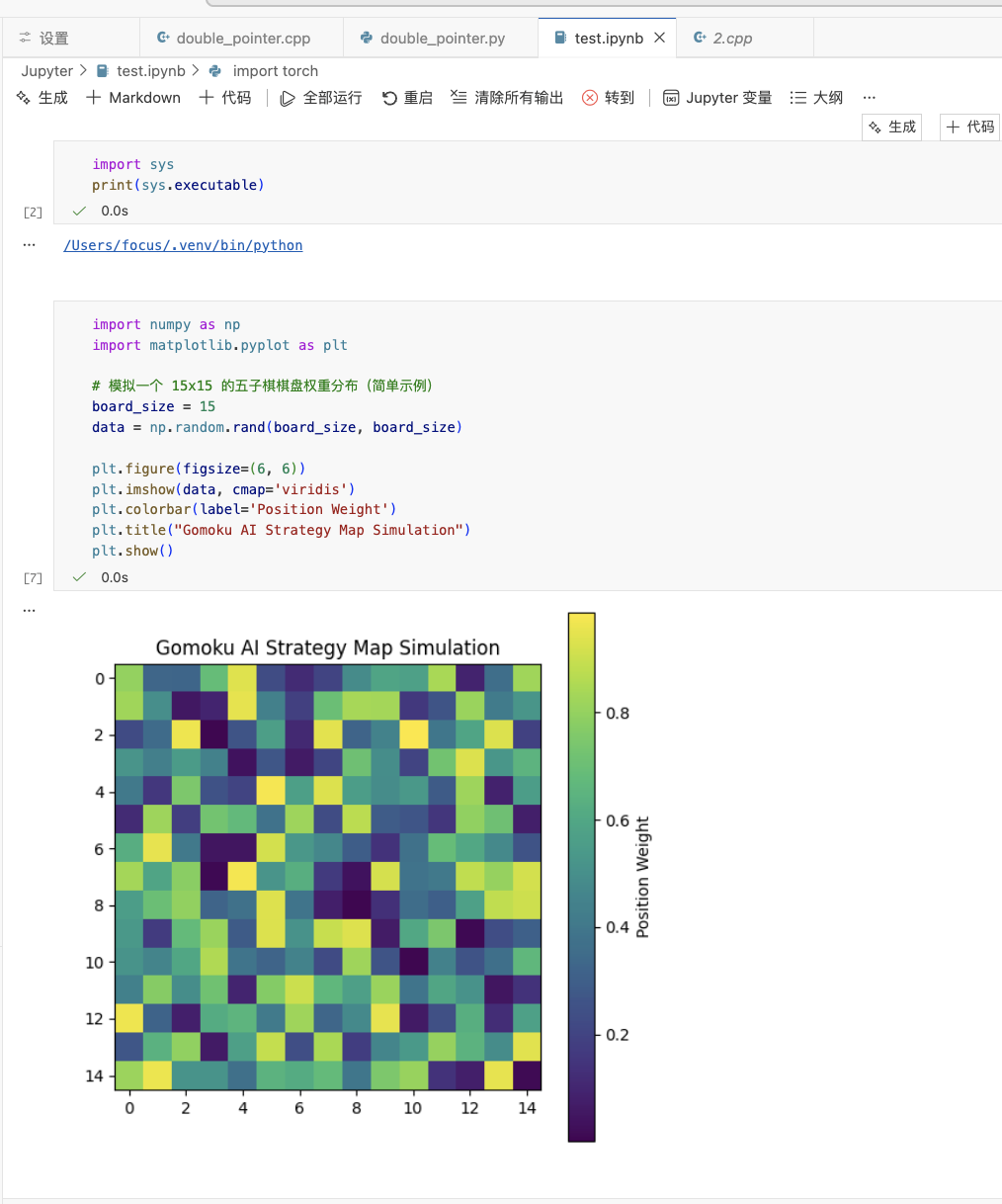
例如:验证M4GPU是否可调用
1
2
| import torch
print(f"M4 GPU (MPS) 是否可用: {torch.backends.mps.is_available()}")
|