
Kaggle+JupytoraNotebook使用指南

Kaggle+JupytoraNotebook使用指南
flowwalkerKaggle+JupytoraNotebook使用指南
Kaggle界面概览
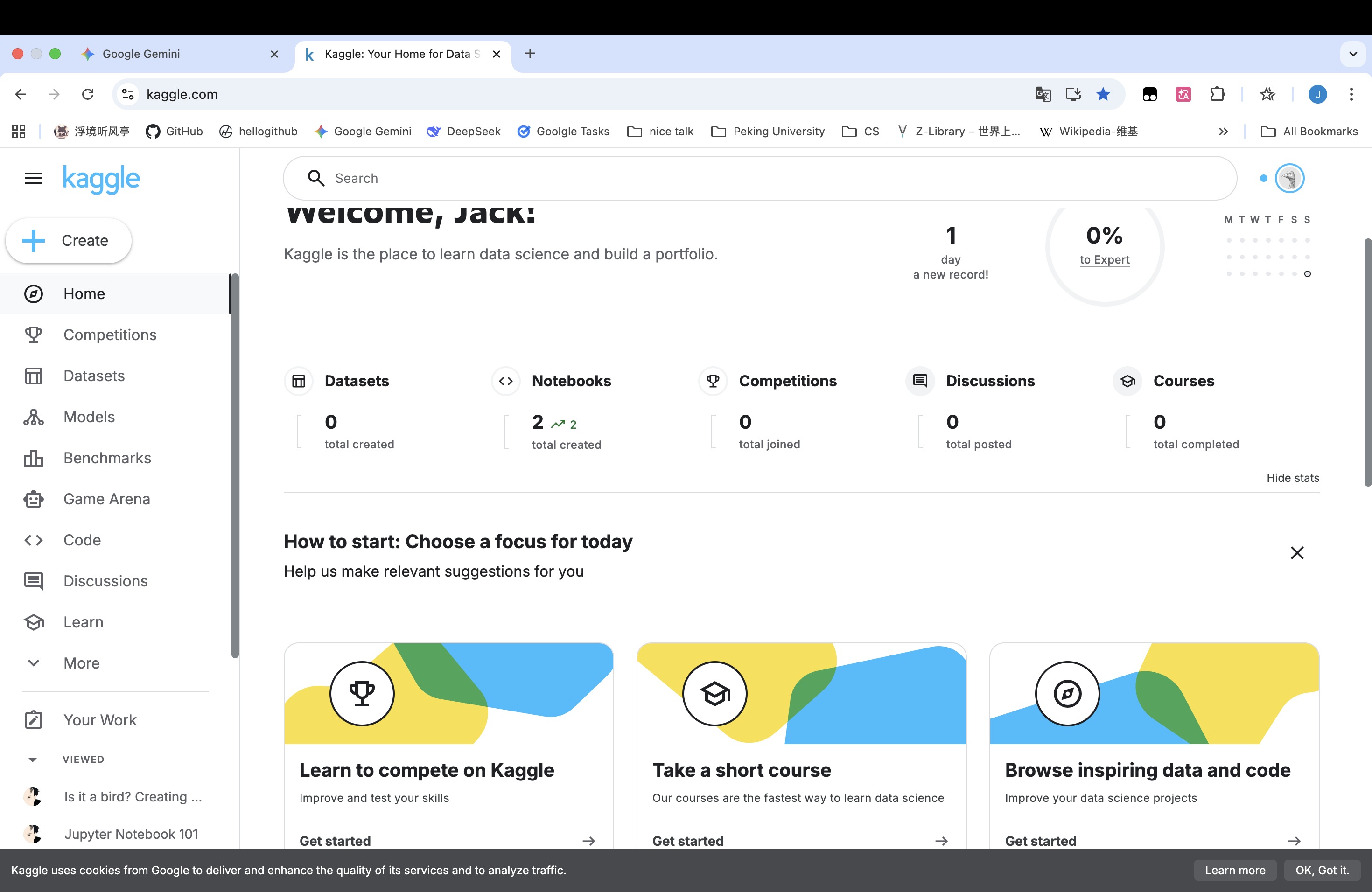
核心资源与算力限制 (Cloud Computing)
Kaggle 提供免费的算力资源,无需本地安装配置环境,通过浏览器即可使用。
| 资源类型 | 周使用额度 | 单次运行时长 | 适用场景 |
|---|---|---|---|
| CPU | 无限制 | 12 小时 | 数据清洗、统计分析、传统机器学习 |
| GPU (T4 x2) | 约 30 小时 | 12 小时 | 深度学习训练、计算机视觉 (CV)、自然语言处理 (NLP) |
| TPU (v3-8) | 约 20 小时 | 9 小时 | 大规模深度学习模型、TensorFlow 优化任务 |
文件路径规范 (Path System)
在 Kaggle Notebook 中,文件系统分为三个主要区域:
- 只读输入区 (
/kaggle/input/):- 所有挂载的数据集、竞赛数据均存放在此。
- 只能读取,不能修改。
- 可写输出区 (
/kaggle/working/):- 这是当前的工作目录。
- 用于存放训练好的模型权重、导出的 CSV 提交文件等。
- 临时存储区 (
/kaggle/temp/):- 用于存放运行过程中的临时中间文件,会随会话结束被清空。
环境配置与关键设置 (Settings)
在 Notebook 右侧面板的 Settings 中,可以进行以下关键配置:
- Accelerator: 切换 CPU、GPU 或 TPU。
- Internet: 默认关闭。如需使用
pip install或访问外部 API,必须手动开启。 - Persistence: 设置是否在会话间保留文件。
- Environment: 默认为
Always use latest environment。
学习与查询他人代码 (Code/Kernels)
Kaggle 的核心价值在于社区分享,学习他人代码的步骤:
- 进入 Code 板块: 在竞赛或数据集页面点击 “Code” 标签。
- 筛选高价值内容:
- Sort by: 选择
Most Votes(最高赞)。 - Medal: 筛选
Gold(金牌)作品,通常具有极高的代码规范和参考价值。
- Sort by: 选择
- Copy & Edit: 点击右上角按钮,可一键克隆该 Notebook 到个人账户进行实时修改和运行。
典型操作流程 (Workflow)
- 创建/导入: 点击
Create->New Notebook,或从本地上传.ipynb。 - 添加数据: 点击右侧
Add Data,搜索并挂载所需的数据集。 - 编写与调试: 使用 Jupyter 标准快捷键进行代码编写。
- 离线运行 (Save Version):
- 点击右上角
Save Version。 - 选择
Save & Run All (Commit)。 - 即使关闭浏览器,代码也会在云端继续运行。
- 点击右上角
- 提交结果: 在
Output栏找到生成的.csv文件,点击Submit即可参与排名。
使用技巧
- 节省 GPU: 在编写代码、绘制图表或数据预览阶段,请关闭 Accelerator。仅在执行
model.fit()等高强度训练任务时开启。 - 查看路径: 在 Cell 中运行
!ls /kaggle/input/可快速确认数据文件夹名称。 - 后台监控: 利用手机浏览器登录 Kaggle 官网,可以随时查看
Active Events下的任务运行状态。